


Vous avez exporté vos données depuis Google Analytics ou la Search Console pour analyser votre trafic. Vous double-cliquez sur le fichier, et là, c’est le drame : toutes les données sont entassées dans la première colonne, séparées par des virgules, illisibles.
Dans le cadre d’une analyse approfondie de vos données Google Analytics, vous aurez besoin de convertir les fichiers CSV pour les rendre compatibles avec Excel.
La procédure est simple et ne nécessite pas d’outils supplémentaires, surtout pour les fichiers CSV provenant de Google Analytics.
Ouvrir Excel
Pour importer des fichiers CSV dans Excel, ouvrez l’application et sélectionnez « Nouveau classeur ».
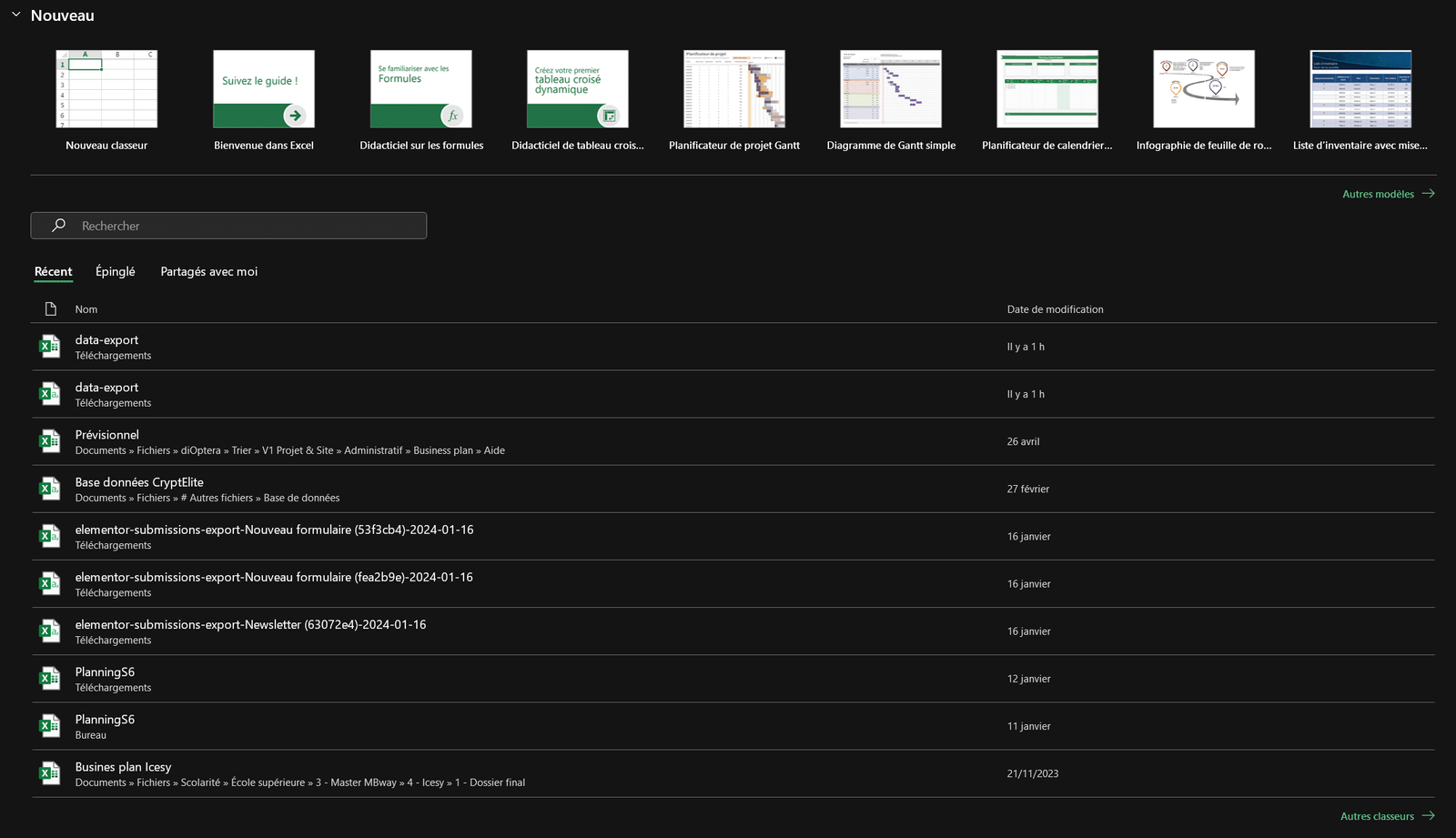
Sélectionner les données
Dirigez-vous vers l’onglet « Données », puis cliquez sur « À partir d’un fichier texte/CSV ». Vous serez invité à choisir le fichier texte ou CSV que vous souhaitez importer depuis votre ordinateur.
Notez que les onglets peuvent varier légèrement selon la résolution de votre écran, la version du logiciel, ou si vous utilisez la version web.

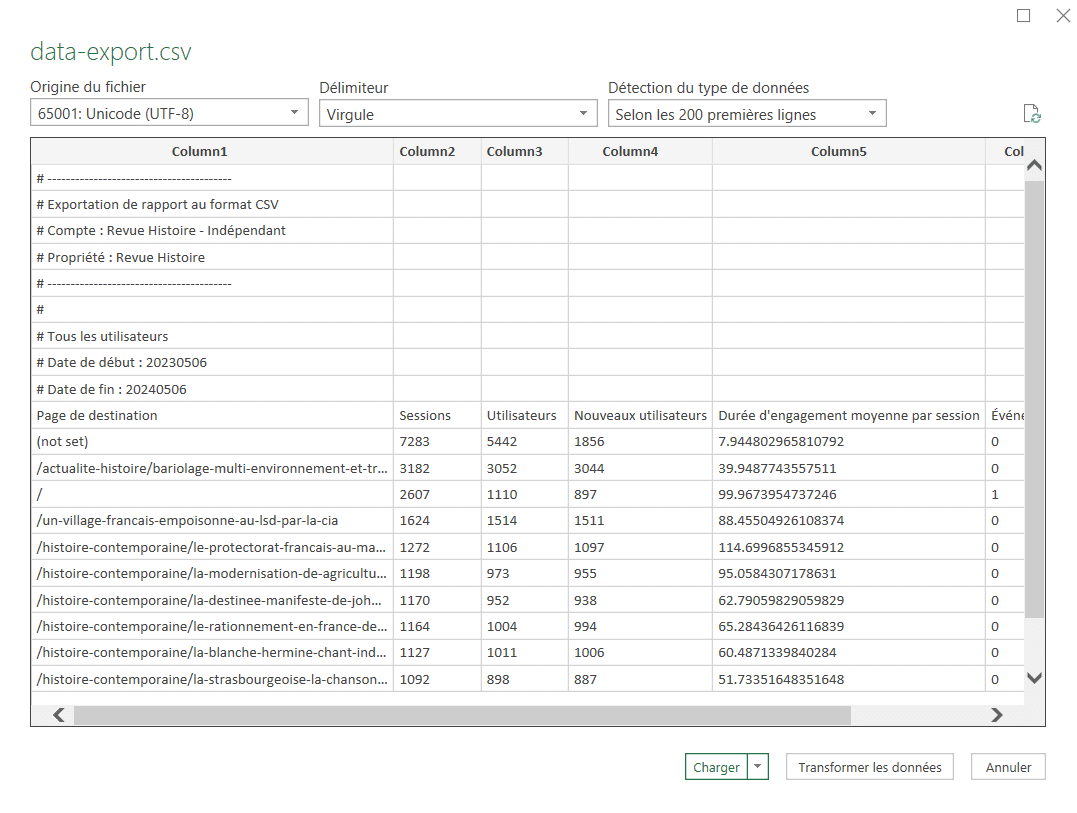
Définir les règles d’importation
Lors de l’importation, Excel génère automatiquement les règles d’importation basées sur la position des virgules. Ces règles d’importation par défaut conviennent généralement pour les fichiers en provenance de Google Analytics, donc vous n’aurez pas besoin de les modifier.
Et maintenant ? Passez de la Data à la Stratégie
Avoir un tableau Excel, c’est bien. En tirer des conclusions pour votre business, c’est mieux. Une fois vos données propres, vous pouvez croiser vos sources, calculer vos taux de conversion réels ou identifier les pages qui vous font perdre de l’argent.
Ce travail d’analyse ne s’improvise pas. Pour savoir précisément quels indicateurs surveiller et comment interpréter ces chiffres pour améliorer l’expérience utilisateur, consultez notre dossier complet : SXO : Exploitez vos données Google Analytics.
